열심히 촬영하고 정성껏 편집한 릴스나 스토리 영상을 인스타그램에 업로드했는데, 화면의 입모양과 소리가 따로 놀거나 영상 뒤로 갈수록 오디오 싱크가 밀리는 현상을 겪어보신 적이 있으신가요?
편집 프로그램 내에서는 분명 정확히 맞았던 소리가 앱에 올리기만 하면 어긋나는 문제는 초보 크리에이터부터 전문 에디터까지 흔히 겪는 고질적인 오류입니다. 이러한 현상은 스마트폰 촬영 방식, 프레임레이트 설정, 오디오 샘플링 레이트 불일치, 그리고 인스타그램 자체 재인코딩 시스템 간의 충돌로 인해 발생합니다.
본 글에서는 인스타그램 릴스 및 스토리의 오디오 싱크 밀림 원인을 정밀 분석하고, 이를 완벽하게 해결할 수 있는 편집 프로그램별 최적 인코딩 세팅 가이드를 상세히 소개해 드리겠습니다.
인스타그램 릴스·스토리 오디오 싱크 밀림의 3가지 핵심 원인
소리가 밀리는 증상은 크게 세 가지 기술적 원인에서 비롯됩니다. 문제의 원인을 정확히 이해하면 해결책을 훨씬 쉽게 적용할 수 있습니다.

1. 가변 프레임레이트(VFR)와 고정 프레임레이트(CFR)의 충돌
아이폰이나 안드로이드 스마트폰으로 촬영한 동영상은 대부분 가변 프레임레이트(VFR, Variable Frame Rate) 방식으로 저장됩니다. VFR은 조명 조건이나 용량 절약을 위해 초당 프레임 수(FPS)를 실시간으로 조절하는 기술입니다.
그러나 프리미어 프로(Adobe Premiere Pro)나 베가스, 인스타그램 서버 시스템은 초당 프레임 수가 일정한 고정 프레임레이트(CFR, Constant Frame Rate)를 기준으로 작동합니다. VFR 영상 원본을 그대로 편집기에 넣거나 인스타그램에 업로드하면, 시간이 지날수록 비디오와 오디오 간의 시간 계산에 오차가 누적되어 뒤로 갈수록 소리가 점점 더 뒤처지는 현상이 발생합니다.
2. 오디오 샘플링 레이트(Sample Rate) 불일치
비디오 인코딩 시 지정하는 오디오 샘플링 레이트(Sample Rate)는 기본적으로 48kHz(48,000Hz)가 표준입니다. 하지만 음원 파일(MP3 등)을 44.1kHz 표준으로 섞어 사용하거나, Export(내보내기) 과정에서 비디오와 오디오의 샘플링 수치가 달라지면 플레이어가 이를 해석하는 과정에서 밀림 증상이 유발될 수 있습니다.
3. 인스타그램 서버의 과도한 자동 재인코딩(Transcoding)
인스타그램은 서버 과부하를 막고 빠르게 영상이 재생되도록 업로드된 모든 영상을 자사 규격에 맞춰 자동 재압축(Transcoding)합니다.
- 4K 해상도의 지나치게 과도한 화질
- 비트레이트가 20~30Mbps 이상으로 과도하게 높은 영상
- 지원되지 않는 특이 코덱
위와 같은 파일이 업로드되면 인스타그램 서버의 강제 압축 알고리즘이 세게 작용하면서 오디오 파형이 씹히거나 싱크가 뒤틀리게 됩니다.
오디오 싱크 밀림 방지를 위한 인스타그램 최적 인코딩 세팅값
릴스와 스토리에 최적화된 압축 세팅값을 미리 적용하여 내보내기(Export)를 진행하면, 인스타그램 서버의 무리한 재인코딩 과정을 건너뛰고 원본 품질과 정확한 오디오 싱크를 유지할 수 있습니다.

표준 비디오 세팅 규격
- 포맷 (Format): MP4 (H.264 코덱)
- 해상도 (Resolution): 1080 x 1920 px (9:16 세로 비율)
- 프레임레이트 (Frame Rate): 30fps 또는 60fps (반드시 고정 프레임레이트 CFR 설정)
- 비트레이트 설정 (Bitrate): VBR 1-Pass 또는 CBR 선택
- 타겟 비트레이트 (Target Bitrate): 10~15 Mbps (FHD 1080p 기준)
- TV 표준 (Field Order): Progressive (순차 스캔)
표준 오디오 세팅 규격
- 오디오 코덱 (Audio Codec): AAC-LC
- 오디오 샘플링 레이트 (Sample Rate): 48.0 kHz
- 오디오 비트레이트 (Audio Bitrate): 320 kbps (최소 256 kbps 이상)
- 채널 (Channels): Stereo (스테레오)
주요 편집 프로그램별 오디오 밀림 해결 가이드
사용 중인 프로그램에 맞추어 인코딩 프로세스를 정립해 두면 싱크 문제를 원천 차단할 수 있습니다.
1. 프리미어 프로(Adobe Premiere Pro) 세팅법
- 타임라인 설정 확인: Sequence > Sequence Settings에 진입하여 Audio Sample Rate가 48000 Hz로 세팅되어 있는지 확인합니다.
- 내보내기(Ctrl+M): Format을 H.264로 선택합니다.
- Audio 탭 세팅: Audio Format은 AAC, Sample Rate는 48000 Hz, Bitrate는 320 kbps로 지정합니다.
- VFR 소스 사전 변환: 스마트폰 원본 파일의 싱크가 타임라인 내부에서부터 어긋난다면 프리미어 프로로 가져오기 전, HandBrake 등의 변환 프로그램을 통해 고정 프레임레이트로 변환해야 합니다.
2. 캡컷(CapCut) 및 모바일 편집 앱 세팅법
- 해상도 및 프레임 설정: 캡컷 상단 내보내기 버튼 옆의 설정 창에서 해상도를 1080p, 프레임 시퀀스를 30fps 또는 60fps로 설정합니다.
- 스마트폰 저장 설정: 모바일 앱 사용 시 '스마트 해상도' 옵션이 켜져 있으면 자동 변화가 일어날 수 있으므로, 1080p / 30fps 고정 상태로 저장을 권장합니다.
3. HandBrake 프로그램으로 VFR을 CFR로 변환하는 방법
스마트폰 원본 영상 자체의 가변 프레임이 심하다면 인코딩 전 프리 변환 과정이 필요합니다.
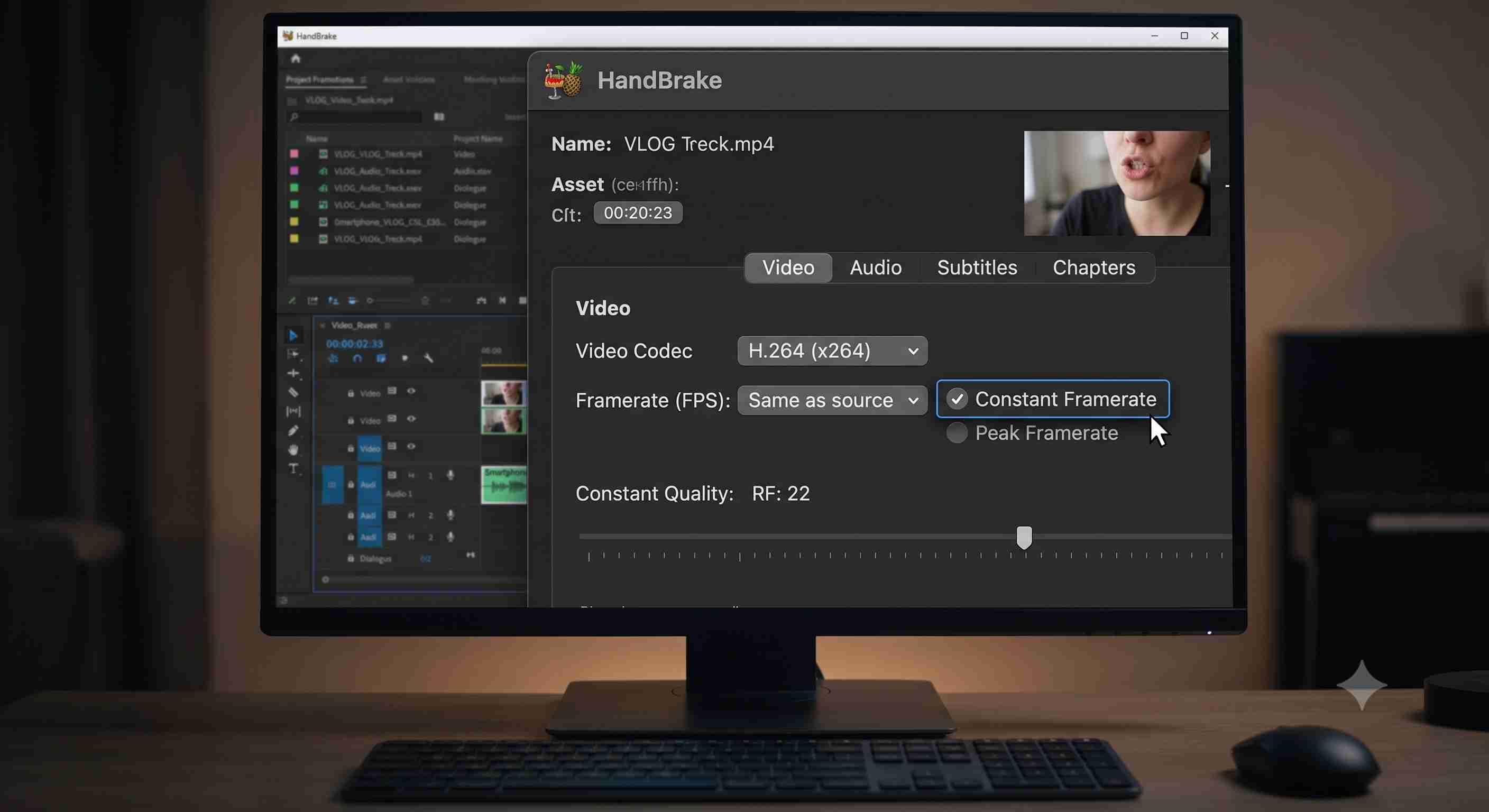
- 무료 인코딩 프로그램인 HandBrake를 실행하고 대상 비디오 파일을 불러옵니다.
- Video 탭으로 이동합니다.
- Framerate(FPS) 메뉴에서 30 또는 60을 선택한 후, 아래의 radio 버튼 중 Constant Framerate를 선택합니다.
- Start Encode를 눌러 변환된 CFR 영상을 편집 프로그램에 불러와 작업을 진행합니다.
인스타그램 앱 내 '고화질 업로드' 활성화 필수 체크
편집과 인코딩 세팅을 완벽하게 마쳤더라도 인스타그램 앱 내부 옵션이 꺼져 있으면 네트워크 상황에 따라 낮은 화질로 자동 압축되면서 싱크 오류가 재발할 수 있습니다.
- 인스타그램 앱 실행 후 오른쪽 하단 프로필 아이콘 클릭
- 상단 우측 삼선(≡) 메뉴 > 설정 및 활동 진입
- 미디어 품질 (또는 데이터 사용량 및 미디어 품질) 선택
- '최고 화질로 업로드' 옵션을 활성화
이 옵션을 켜두면 원본의 비트레이트와 오디오 코덱 품질을 인스타그램이 손상 없이 최대한 유지하게 됩니다.
핵심 요약 및 체크리스트
인스타그램 릴스 및 스토리의 오디오 싱크 밀림 문제는 인코딩 표준 규격만 준수하면 100% 예방할 수 있습니다. 영상을 수출(Export)하기 전 다음 체크리스트를 확인해 보세요.
- 비디오 프레임레이트: 가변(VFR)이 아닌 고정 프레임레이트(CFR)인가?
- 오디오 샘플레이트: 표준 48.0 kHz로 설정되어 있는가?
- 해상도 및 규격: 1080x1920 (9:16), H.264 MP4 포맷인가?
- 오디오 코덱: AAC, 320kbps 비트레이트 세팅인가?
- 인스타그램 앱 설정: '최고 화질로 업로드'가 켜져 있는가?
올바른 인코딩 세팅 환경을 설정해 두시면, 더 이상 오디오 밀림으로 인한 재편집 수고 없이 높은 몰입도의 숏폼 콘텐츠를 제작하실 수 있을 것입니다
'디자인 & IT 프로그램' 카테고리의 다른 글
| 인스타그램 알림 안와요? 푸시 알림 먹통 및 백그라운드 데이터 제한 해제 완벽 정리 (0) | 2026.08.04 |
|---|---|
| 오토캐드 치수 문자 물음표 3초 해결법! 폰트 일괄 변경 완벽 가이드 (0) | 2026.08.03 |
| 인스타그램 릴스 화질 깨짐 완벽 해결: 4K 영상을 1080p 손실 없이 내보내는 필수 인코딩 세팅 (0) | 2026.08.01 |
| 인스타 스토리 릴스 스포티파이·팝송 오디오 공유 오류 해결법 총정리 (소리 안 나옴, 스티커 먹통 대처) (1) | 2026.08.01 |
| 카티아 및 오토캐드 2D 도면화: 1각법 vs 3각법 차이와 투상도 치수 배치 원칙 (0) | 2026.07.31 |


댓글