오토캐드(AutoCAD)에서 도면 설계만큼 중요한 것이 바로 정확한 출력(PLOT) 세팅입니다. 모니터 화면에서는 완벽해 보이던 도면이 막상 종이로 출력했을 때 선 두께가 모두 같아 가독성이 떨어지거나, 분명히 흑백(monochrome)으로 지정했음에도 특정 레이어가 칼라로 출력되어 당황했던 경험이 한두 번쯤은 있을 것입니다.
도면 출력 시 발생하는 이러한 문제는 대개 플롯 스타일 테이블(CTB)의 오작동이나 선 가중치(Line Weight) 제어 설정의 누락에서 비롯됩니다. 본 가이드에서는 구글 SEO 기준에 맞추어, 오토캐드 2D 도면 출력의 올바른 세팅법부터 선 가중치 적용법, 그리고 monochrome.ctb가 제대로 먹히지 않는 대표적인 오류의 원인과 해결책까지 상세히 단계별로 살펴보겠습니다.

1. 오토캐드 2D 도면 출력(PLOT)의 기본 세팅 단계
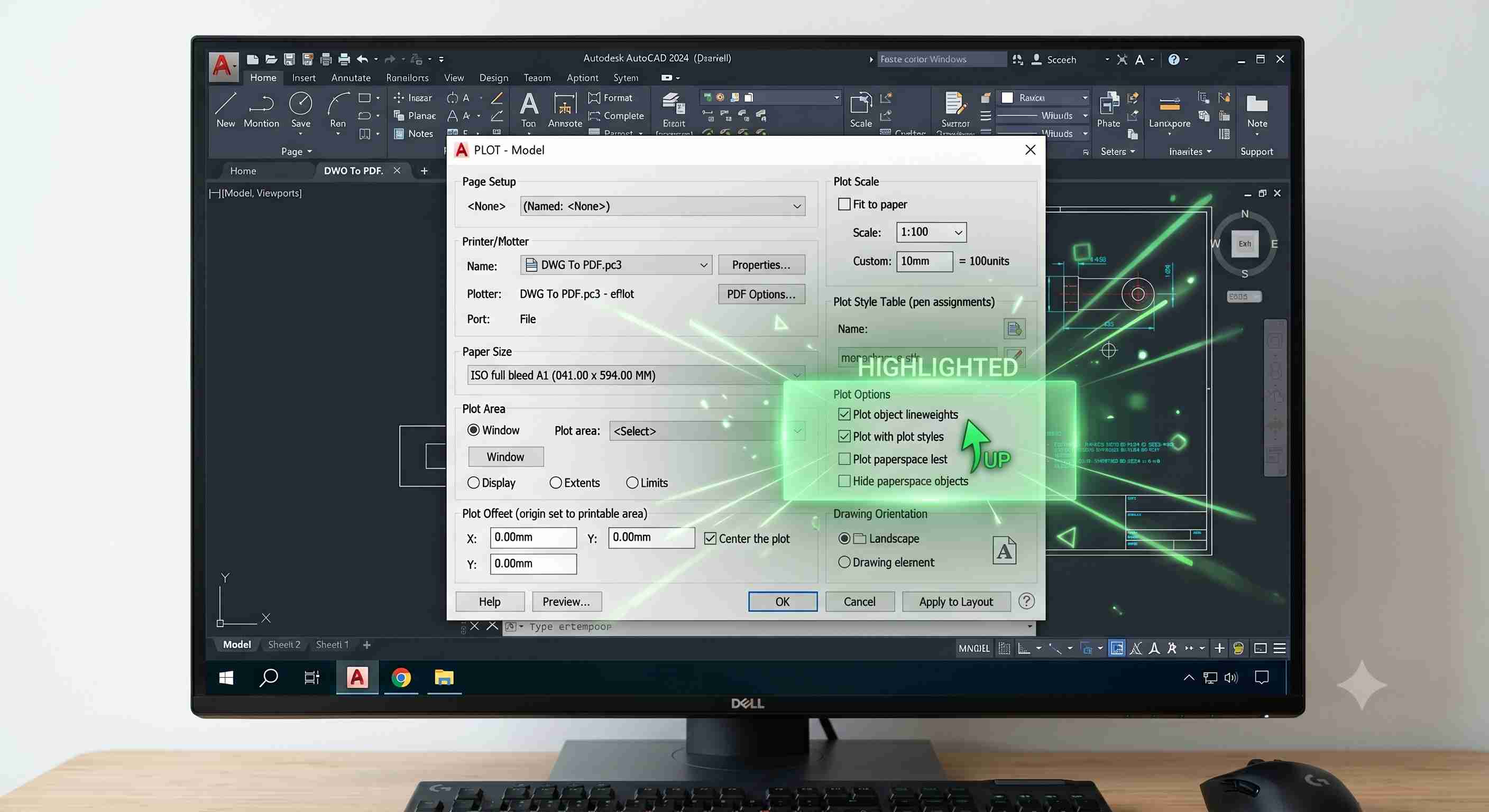
도면 출력을 안정적으로 진행하기 위해서는 가장 먼저 플롯 설정 창(Ctrl + P)의 기본 인자들을 정확하게 지정해야 합니다. 이 기초 세팅이 어긋나면 선 두께나 색상 전환이 정상적으로 이루어지지 않습니다.
플롯 창 기본 설정 프로세스
- 프린터/플로터(Printer/Plotter) 지정: 실제 출력할 물리적 프린터를 선택하거나, 납품 및 검토용 파일 생성을 위해 AutoCAD PDF (General Documentation).pc3 또는 DWG To PDF.pc3를 선택합니다.
- 용지 크기(Paper Size): 도면 영역에 맞게 ISO 전체 페이지 A3(420.00 x 297.00mm) 또는 A4 등 규격 용지를 지정합니다. 여백을 최소화하려면 ISO 전체 페이지(Full Bleed) 설정을 추천합니다.
- 플롯 영역(Plot Area): 출력할 범위를 지정하는 단계로, 가장 직관적이고 정확한 윈도우(Window)를 선택한 뒤 도면의 좌측 상단 모서리부터 우측 하단 모서리까지 드래그하여 영역을 지정합니다.
- 플롯 오프셋 및 플롯 축척: 플롯의 중심(Center the plot)에 반드시 체크하여 도면이 용지 중앙에 배치되도록 합니다. 축척의 경우 정식 도면이라면 용지에 맞춤(Fit to paper) 해제 후 정해진 축척(예: 1:100)을 입력하고, 단순 확인용이라면 용지에 맞춤을 체크합니다.
2. 도면의 가독성을 결정하는 선 가중치(두께) 설정법
오토캐드에서 도면의 퀄리티를 좌우하는 핵심은 선의 강약입니다. 중심선, 외형선, 치수선 등이 모두 같은 두께로 출력되면 도면의 해독이 불가능해집니다. 선 가중치를 부여하고 이를 출력물에 반영하는 방법은 크게 두 가지가 있습니다.
방법 A: 레이어(Layer)별 선 가중치 지정 (권장)
도면을 작성할 때 레이어 특성 관리자(Shortcut: LA)에서 각 레이어마다 선 두께를 미리 지정하는 방식입니다.
- 외형선/단면선: 0.3mm ~ 0.5mm (가장 두껍고 명확하게 파악되어야 하는 선)
- 숨은선/문자: 0.2mm ~ 0.25mm (구조적 형태를 보조하는 선)
- 치수선/중심선/해치: 0.13mm ~ 0.18mm (도면을 방해하지 않아야 하는 가는 선)
방법 B: 플롯 스타일 테이블(CTB)에서 색상별 지정
오토캐드의 전통적인 방식으로, 도면에 사용된 색상(Color 1번 빨강, Color 2번 노랑 등) 자체에 선 두께를 매핑하는 방식입니다. 플롯 스타일 테이블 편집기에서 각 색상을 클릭한 후 오른쪽의 선 가중치(Lineweight) 항목에서 원하는 두께를 직접 할당할 수 있습니다.
⚠️ 필수 체크 사항: 레이어나 객체에 선 가중치를 아무리 부여해도, 플롯 설정 창 우측 하단의 플롯 옵션(Plot options)에서 '선 가중치 플롯(Plot object lineweights)'에 체크가 누락되면 실제 종이나 PDF에는 모두 가는 선으로 출력됩니다. 이 옵션을 반드시 활성화하십시오.
3. 칼라 도면을 흑백(monochrome.ctb)으로 변환하는 올바른 방법
설계 과정에서는 가독성을 위해 다양한 색상을 사용하지만, 최종 납품이나 인쇄 시에는 흑백으로 출력하는 것이 관례입니다. 이를 제어하는 것이 바로 monochrome.ctb 파일입니다.
흑백 출력 적용 절차
- 플롯(Plot) 창을 열고 우측 상단의 플롯 스타일 테이블(펜 지정) 드롭다운 메뉴를 클릭합니다.
- 목록에서 monochrome.ctb를 선택합니다.
- "이 플롯 스타일 테이블을 모든 배치에 지정하시겠습니까?"라는 경고창이 뜨면 예(Yes)를 누릅니다.
- 플롯 옵션에서 플롯 스타일과 함께 플롯(Plot with plot styles) 항목이 체크되어 있는지 최종 확인합니다.
이 설정이 정상적으로 작동하면, 도면 내부의 모든 인덱스 색상(Index Color 1~255)은 화면 표시 색상과 무관하게 전부 검은색(Black)으로 변환되어 출력됩니다.
4. monochrome.ctb 적용 후에도 칼라로 나오는 오류 해결법
많은 작업자들이 monochrome.ctb를 적용했음에도 특정 객체나 레이어가 여전히 칼라(원색 또는 회색조)로 출력되는 오류를 겪습니다. 이 오류가 발생하는 원인은 구글 검색에서도 가장 빈번하게 조회되는 캐드 문제 중 하나입니다. 원인별 명확한 해결책을 제시합니다.

원인 1: 색상 지정 시 '트루 컬러(True Color)' 사용
오토캐드의 CTB 시스템은 오직 색상 색인(Index Color, 1~255번)에만 대응합니다. 만약 해치나 레이어 색상을 선택할 때 RGB (예: 255,0,0) 형태의 트루 컬러(True Color)나 색상책(Color Books)에서 선택했다면, monochrome.ctb 제어권을 완전히 벗어나 무조건 원래의 칼라 색상으로 출력됩니다.
- 해결 방법: 오류가 발생하는 객체를 선택하거나 레이어 관리자(LA)를 엽니다. 색상 설정 창에서 두 번째 탭인 '트루 컬러'가 아닌, 첫 번째 탭인 '색상 색인(Index Color)'에서 색상(예: 빨강은 1번, 노랑은 2번)을 다시 선택해 줍니다.
원인 2: 블록(Block) 내부 객체의 색상 고정
도면 내에 외부에서 가져온 소스 블록이 포함되어 있을 때 자주 발생합니다. 블록 자체의 레이어는 색상 색인으로 되어 있으나, 블록 내부의 원본 객체들이 트루 컬러로 강제 고정되어 있는 경우입니다.
- 해결 방법: 해당 블록을 더블 클릭하여 블록 편집기(Block Editor, BEDIT)로 진입합니다. 내부의 모든 객체를 드래그하여 선택(Ctrl + A)한 뒤, 특성 창(Ctrl + 1)에서 색상(Color) 항목을 ByLayer(레이어별) 또는 ByBlock(블록별)으로 변경하고 저장한 뒤 빠져나옵니다.
원인 3: 레이어의 플롯 스타일이 'Normal'로 고정된 경우
드물게 페이지 설정이 꼬이면서 특정 레이어의 플롯 스타일 속성이 Normal로 강제 지정되어 색상 변환이 먹통이 되는 경우가 있습니다.
- 해결 방법: 명령창에 PSTYLEPOLICY를 입력하고 값이 1로 되어 있는지 확인합니다. (0일 경우 색상 종속 플롯 스타일이 아닌 명명된 플롯 스타일 STB를 사용하여 오류가 날 수 있습니다.) 만약 도면 자체가 STB 기반으로 생성되었다면, 명령창에 CONVTFB 및 CONVPTSTYLE 명령어를 사용하여 STB 도면을 CTB 도면 체계로 변환해야 합니다.
5. 핵심 요약 및 최종 플롯 체크리스트
오토캐드 2D 도면 출력을 완벽하게 수행하기 위해 인쇄 버튼을 누르기 전, 다음 리스트를 통해 최종 세팅을 점검해 보시기 바랍니다.
- [ ] 프린터 및 PC3 파일이 올바르게 지정되었는가?
- [ ] 출력 영역을 윈도우(Window)로 정확하게 재지정했는가?
- [ ] 플롯 스타일 테이블이 monochrome.ctb로 선택되어 있는가?
- [ ] 플롯 옵션 내 '선 가중치 플롯'과 '플롯 스타일과 함께 플롯'이 둘 다 체크되어 있는가?
- [ ] 칼라로 번지는 객체의 색상이 트루 컬러(RGB)가 아닌 색상 색인(Index Color)으로 되어 있는가?
위의 단계별 세팅법과 오류 해결 가이드를 숙지하신다면, 출력할 때마다 선 두께가 깨지거나 원치 않는 칼라가 인쇄되어 종이와 시간을 낭비하는 문제를 완벽하게 방지할 수 있습니다. 정기적으로 사용하는 설정은 플롯 창 좌측 상단의 '페이지 설정(Page setup)'에서 [추가]를 눌러 저장해 두면 다음 출력부터 클릭 한 번으로 불러올 수 있어 작업 효율을 극대화할 수 있습니다.
'디자인 & IT 프로그램' 카테고리의 다른 글
| 오토캐드 표면거칠기(y, x, w) 심볼 블록 만들고 도면 배치하는 방법 (0) | 2026.06.24 |
|---|---|
| 캐논 EOS RP 가성비 미러리스로 야외 사진 색감 살리는 화이트 밸런스 K값 수동 세팅법 (0) | 2026.06.24 |
| 아이폰 RAW HEIC 화질저하 없이 윈도우 PC 및 맥북으로 가장 빠르게 옮기는 방법 (0) | 2026.06.23 |
| 맥북 및 최신 노트북 배터리 수명 늘리는 올바른 충전 습관과 사이클(Cycle) 관리 최적화 설정 (0) | 2026.06.22 |
| 캐논 G7X Mark III 고화질 사진 및 영상 스마트폰 무선 전송 방법 총정리 (0) | 2026.06.21 |


댓글